Rota não ativa
Permite que você tenha sempre prontas as rotas que usa com mais frequência. Você pode selecionar qualquer rota salva e usá-la imediatamente ou excluí-la caso não precise mais dela.
Você pode visualizar e usar sua rota salva navegando por Menu → Rota → Carregar rota.
Para saber como salvar uma rota, consulte o artigo sobre como salvar uma rota.
Rota ativa
Se uma rota estiver ativa, navegue por Menu → Rota para visualizar uma visão geral da rota e suas opções.
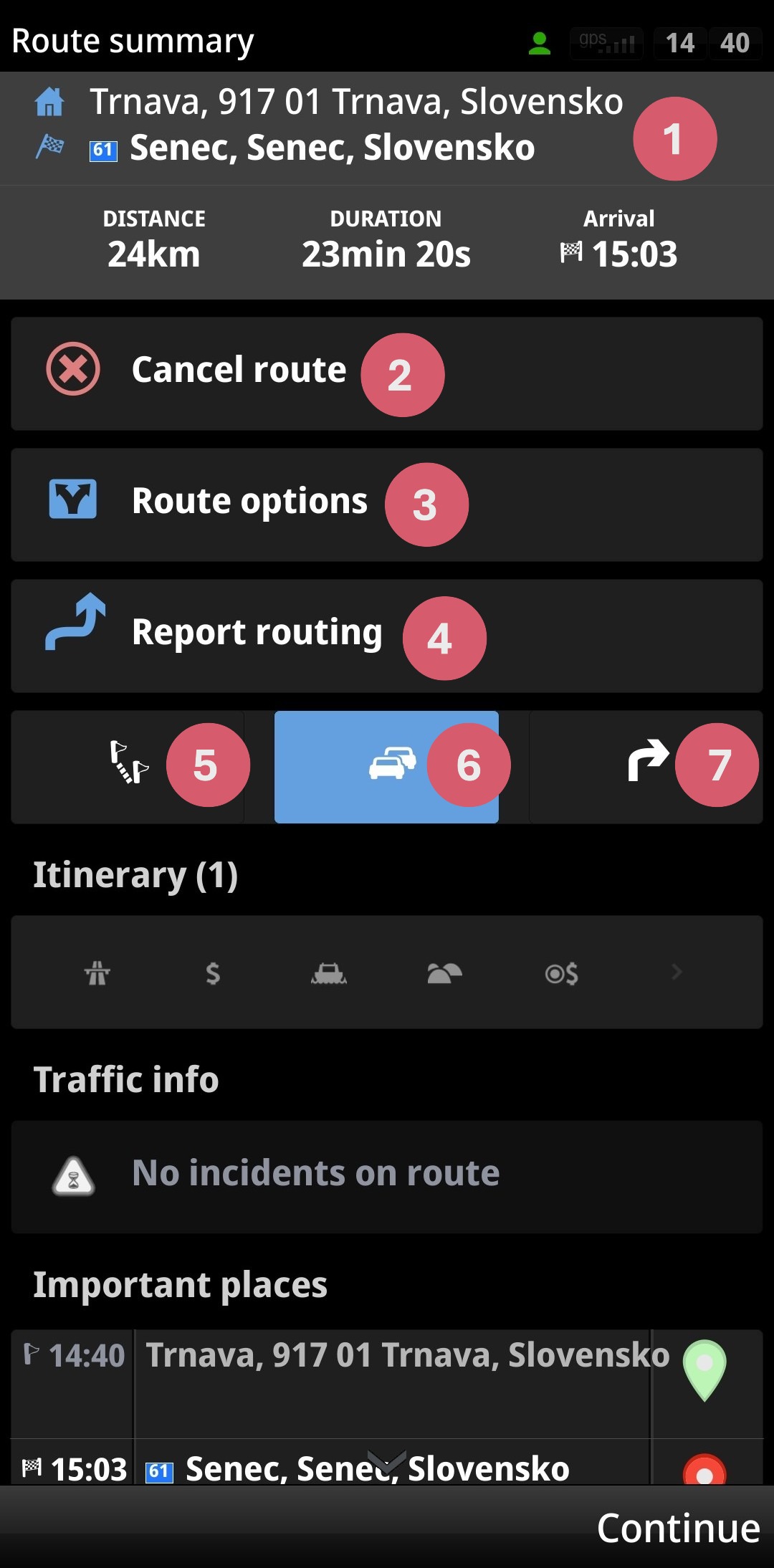
1. Informações básicas da rota – início, destino, distância, duração, horário estimado de chegada
2. Opção para Cancelar rota
3. Opções de rota
5. Itinerário – exibe apenas pontos individuais da rota, juntamente com o número de quilômetros entre eles e o horário de chegada
6. Evitar (opção para especificar a distância na qual você deseja evitar determinadas estradas) e informações de trânsito
Instruções passo a passo
Opções de rota:
Demonstrar – reproduz uma prévia da rota para que você tenha uma ideia melhor de como ela é. Durante a reprodução, um ícone de claquete aparecerá no canto inferior direito – use-o para interromper, pausar, acelerar ou desacelerar a prévia
Mostrar no mapa
Exibir POIs na rota
Otimizar rota – útil caso você tenha adicionado pontos de passagem – o aplicativo aprimorará a rota para fornecer o melhor horário estimado de chegada possível
Restaurar padrões