Brak aktywnej trasy
Pozwala zawsze mieć pod ręką najczęściej używane trasy. Możesz wybrać dowolną zapisaną trasę i użyć jej od razu lub usunąć ją, jeśli nie jest już potrzebna.
Zapisaną trasę możesz wyświetlić i użyć, przechodząc do Menu → Trasa → Wczytaj trasę.
Aby dowiedzieć się, jak zapisać trasę, zobacz artykuł Zapisywanie trasy.
Aktywna trasa
Jeśli trasa jest aktywna, przejdź do Menu → Trasa, aby wyświetlić jej przegląd i opcje.
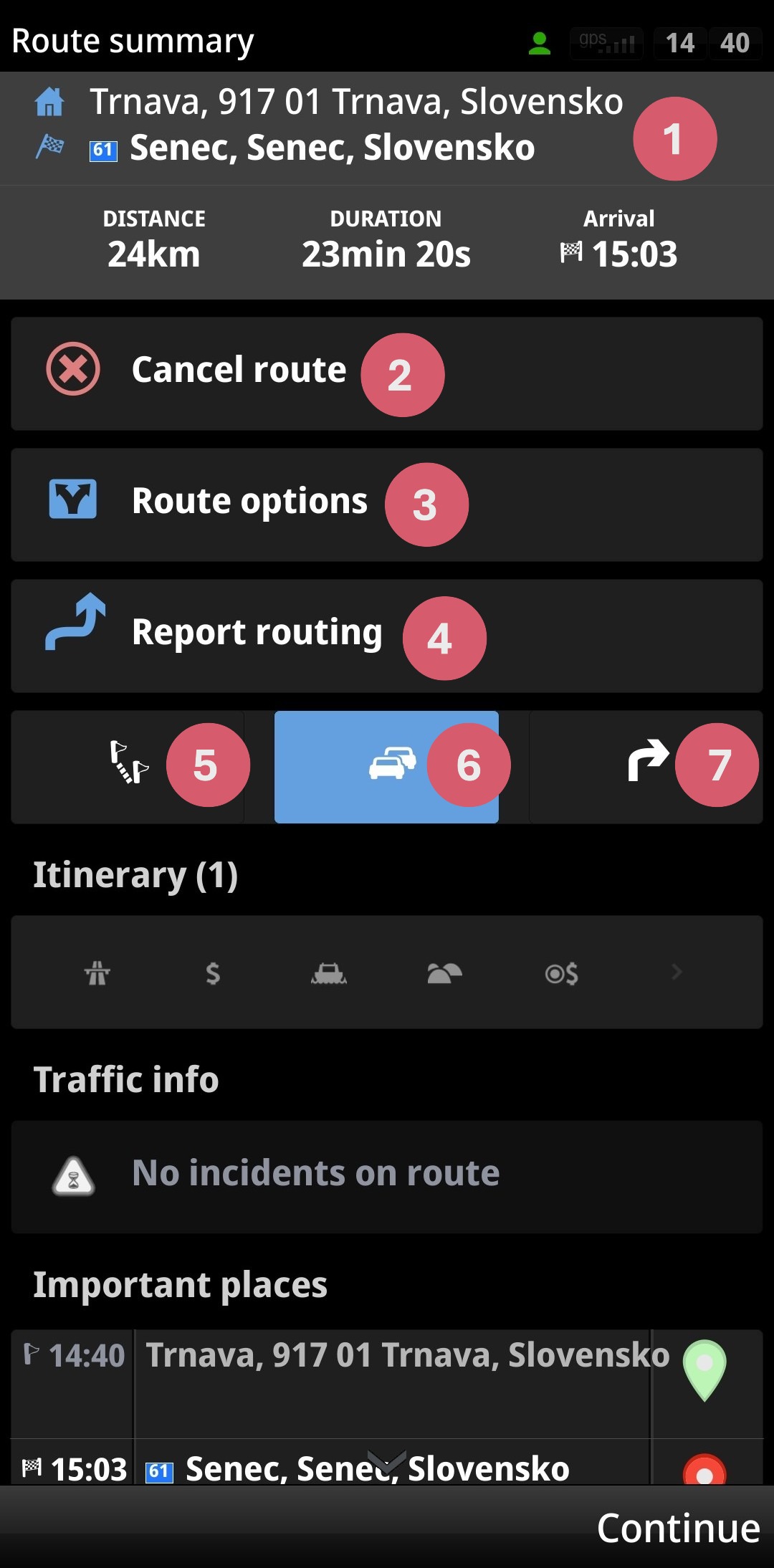
1. Podstawowe informacje o trasie – punkt początkowy, cel podróży, odległość, czas trwania, przewidywany czas przyjazdu
2. Opcja Anuluj trasę
3. Opcje trasy
5. Plan podróży – wyświetla tylko poszczególne punkty na trasie wraz z liczbą kilometrów między nimi i czasem przyjazdu
6. Unikaj (opcja pozwalająca określić odległość, na jakiej chcesz unikać określonych dróg) oraz informacje o ruchu drogowym
Instrukcje krok po kroku
Opcje trasy:
Demonstracja – odtwarza podgląd trasy, dzięki czemu możesz lepiej zorientować się, jak wygląda trasa. Podczas odtwarzania w prawym dolnym rogu pojawi się ikona klapsa filmowego – użyj jej, aby zatrzymać, wstrzymać, przyspieszyć lub zwolnić podgląd
Pokaż na mapie
Wyświetl POI na trasie
Optymalizuj trasę – przydatne, jeśli dodano punkty pośrednie – aplikacja ulepszy trasę, aby zapewnić najlepszy możliwy przewidywany czas przyjazdu
Przywróć ustawienia domyślne