Nadat u een bestemming heeft geselecteerd en op Navigeren tikt, berekent de applicatie de route en wordt het routevoorbeeldscherm weergegeven.
Het routevoorbeeld toont de berekende route, beschikbare alternatieven, routegegevens en opties om de route aan te passen voordat de navigatie start. De berekende route wordt paars gemarkeerd. Als er alternatieve routes beschikbaar zijn, kunt u een andere optie selecteren voordat u de navigatie start.
Als een gedeelte van de route niet volledig kan voldoen aan de beperkingen die in het geselecteerde voertuigprofiel zijn gedefinieerd, wordt dat gedeelte turquoise gemarkeerd.
Het routevoorbeeldscherm bevat de volgende elementen:
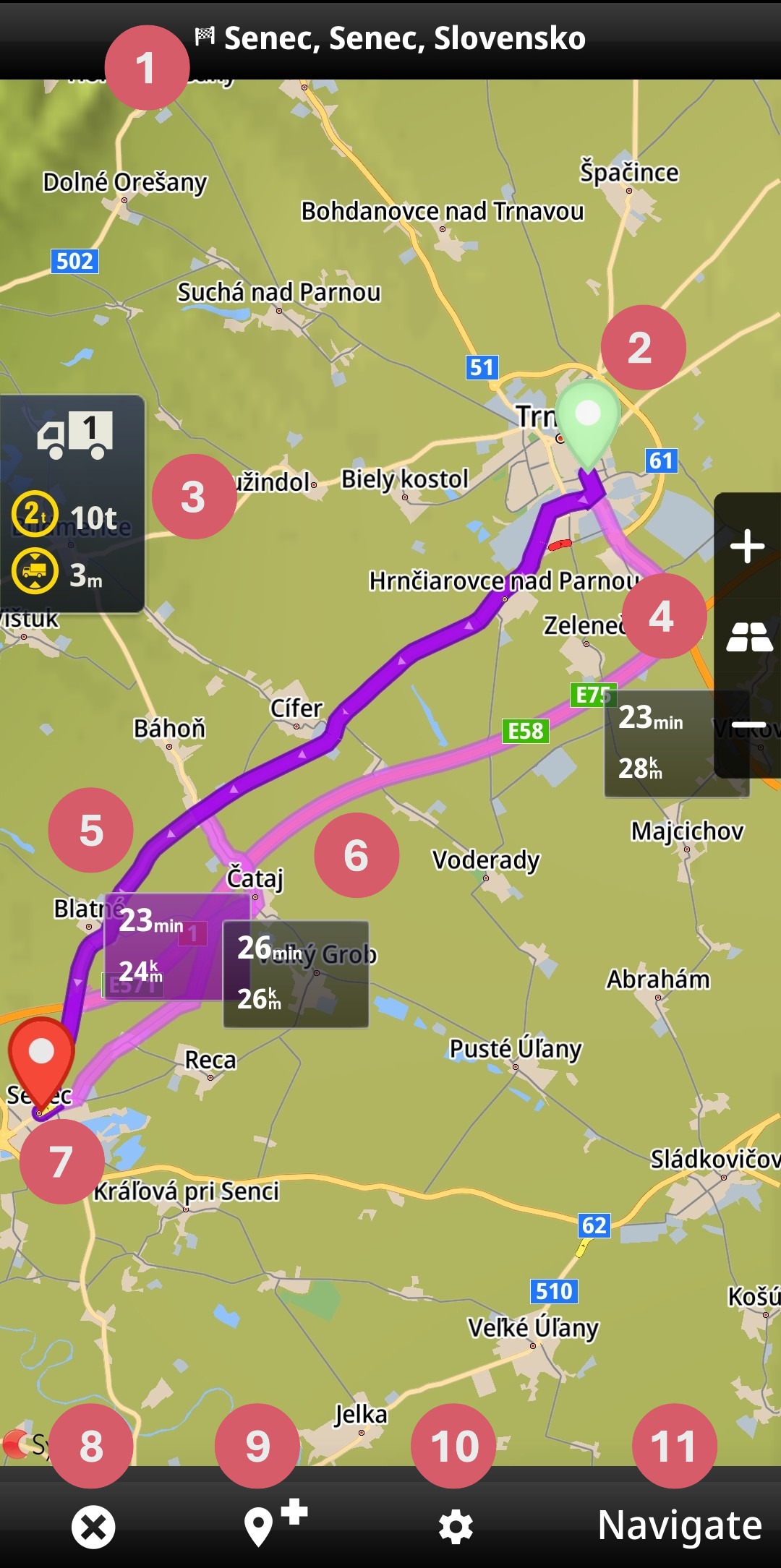
1. Adres van de bestemming
2. Markering van het startpunt
3. Huidig voertuigprofiel
4. Zoombediening en schakelaar voor 2D-/3D-weergave
5. Berekende route
6. Alternatieve routes
7. Bestemmingsmarkering
8. Route annuleren
9. Tussenstop toevoegen
10. Routesamenvatting
11. Navigatie starten