Geen actieve route
Zorg ervoor dat je meest gebruikte routes altijd beschikbaar zijn. Je kunt elke opgeslagen route selecteren en direct gebruiken, of deze verwijderen als je hem niet meer nodig hebt.
Je kunt je opgeslagen route bekijken en gebruiken door te navigeren naar Menu → Route → Route laden.
Zie het artikel Een route opslaan voor meer informatie over het opslaan van een route.
Actieve route
Als er een route actief is, navigeer je naar Menu → Route om een overzicht van de route en de opties ervan te bekijken.
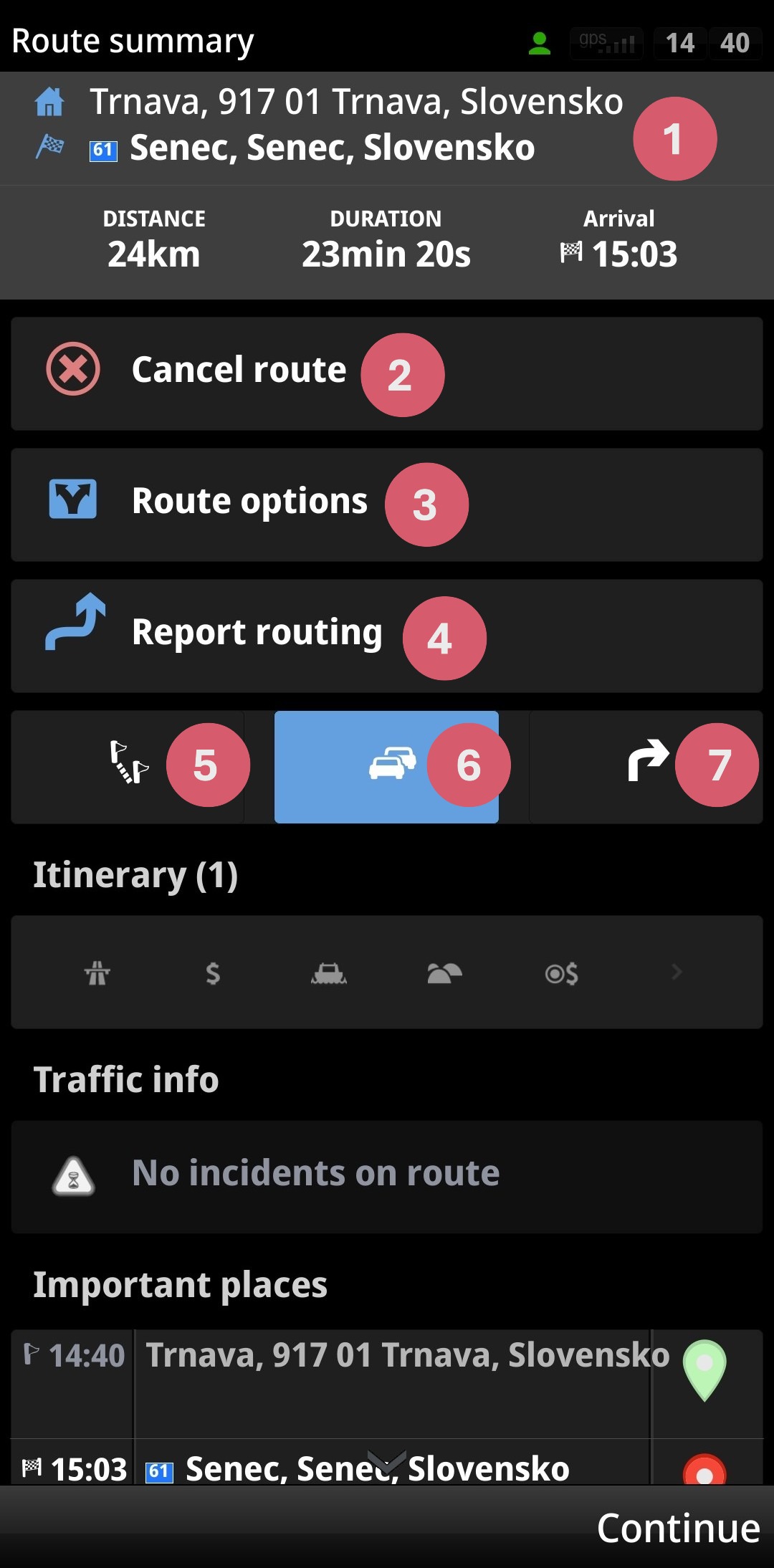
1. Basisinformatie over de route – vertrekpunt, bestemming, afstand, duur, geschatte aankomsttijd
2. Optie om de route te annuleren
3. Routeopties
5. Reisplan – toont alleen afzonderlijke punten op de route, samen met het aantal kilometers ertussen en de aankomsttijd
6. Vermijden (optie om de afstand op te geven waarop je specifieke wegen wilt vermijden) en
Stapsgewijze instructies
Routeopties:
Demonstreren – speelt een voorbeeld van de route af, zodat je een beter idee krijgt van hoe de route eruitziet. Tijdens het afspelen verschijnt er rechtsonder een pictogram van een filmklapper – gebruik dit om het voorbeeld te stoppen, te pauzeren, sneller of langzamer af te spelen
Op de kaart weergeven
POI's op de route weergeven
Route optimaliseren – handig als je tussenpunten hebt toegevoegd – de app verbetert de route om je de best mogelijke geschatte aankomsttijd te geven
Standaardinstellingen herstellen