Dit artikel helpt je met de meeste problemen die je kunt ervaren tijdens het gebruik van Sygic GPS Navigatie via Android Auto.
Let op: de premiumfuncties van Sygic GPS Navigatie zijn alleen beschikbaar voor Premium+-abonnees, of klanten die in het verleden levenslange Premium voor Android Auto hebben gekocht. Zorg ervoor dat je abonnement en/of je levenslange Premium-licentie voor Android Auto actief is voordat je verder gaat met het oplossen van problemen.
Je kunt controleren welke licenties zijn geactiveerd door naar Menu → Sygic Store → Al je licenties te gaan - als de licentie hier wordt weergegeven, dan is deze geactiveerd.
Het is ook belangrijk dat je auto en smartphone deze functie ondersteunen,
Hoe controleer je de compatibiliteit met Android Auto:
- Je smartphone moet Android 6.0 of hoger gebruiken
- Ontgrendel je telefoon en sluit hem aan op de USB-poort in je auto.
- Tik op de knop "Apps" op het scherm van je auto.
- Kies Sygic uit de lijst met apps.
- Als je een bericht ziet met “Verbonden met Android Auto” op je apparaat, wordt het ondersteund.
Verschil tussen de telefoon- en autoversie
Sommige functies zijn niet beschikbaar wanneer je Sygic via Android Auto gebruikt, zoals de meeste app-instellingen, uitgebreide lijsten met favorieten, evenals sommige van de add-on functies van de app.
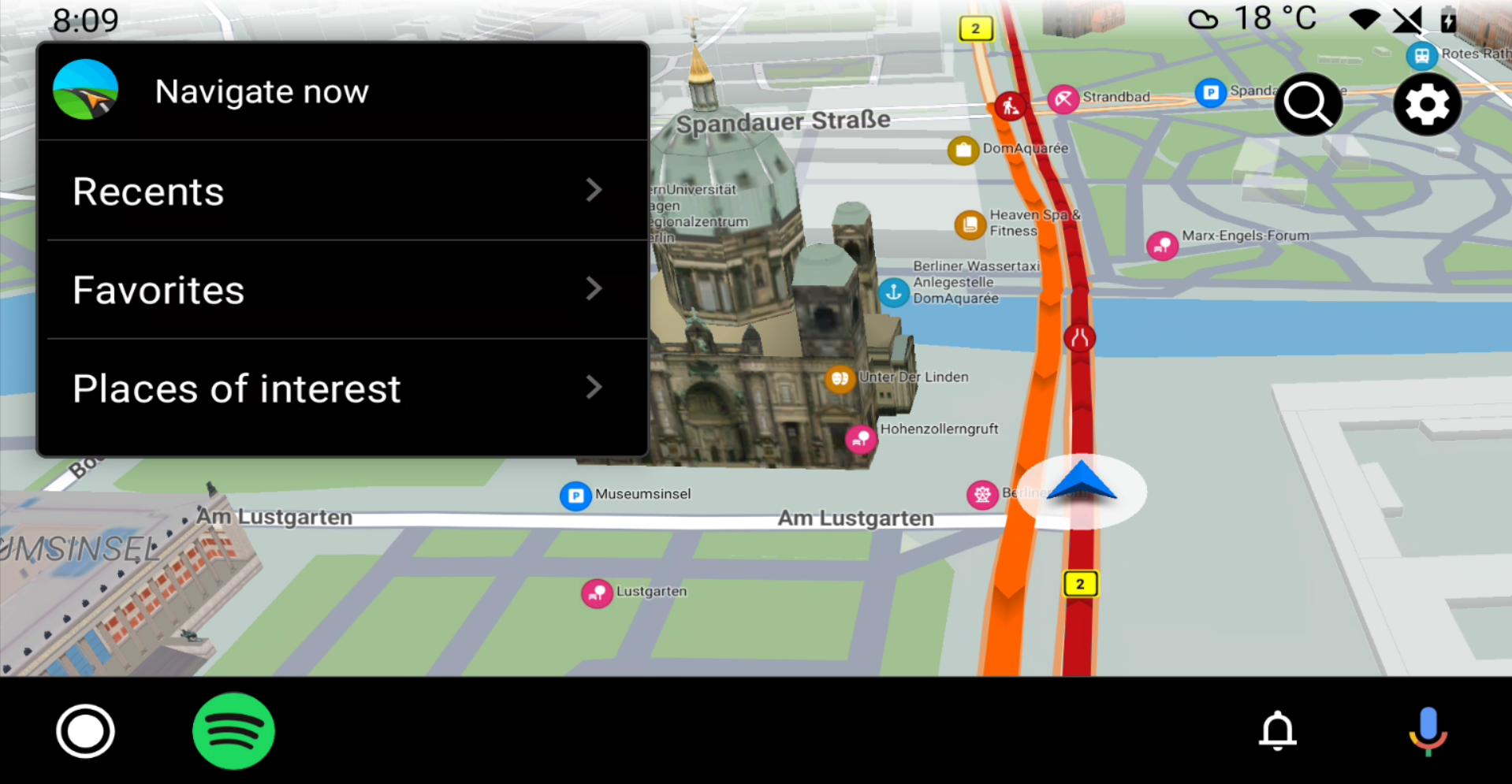
De app draait in een eenvoudige weergave via Android Auto in vergelijking met de app op je telefoon. De app biedt functies op het scherm zoals een eenvoudige rijstrookassistent, stapsgewijze instructies, de snelheidslimiet en visuele navigatie-elementen. Je kunt zoeken en routes aanmaken terwijl het voertuig stilstaat, maar we raden sterk aan om de route op je telefoon voor te bereiden voordat je gaat rijden. Door een route voor vertrek voor te bereiden, hoef je, zodra je in je auto zit, alleen nog je telefoon waarop Sygic draait te verbinden met je head-unit.
Ook kun je het scherm van de app niet gebruiken wanneer de auto in beweging is - dit is een beveiligingsfunctie die voorkomt dat het autobeeldscherm wordt gebruikt en de bestuurder afleidt van de huidige verkeerssituatie. Je kunt het scherm van de app alleen bedienen wanneer de auto stilstaat, of wanneer de telefoon volledig is losgekoppeld van het autosysteem.
Als je problemen ervaart
Controleer je telefoon- en autosysteeminstellingen
Pas deze instellingen aan:
- In de smartphone-instellingen → bestandsoverdracht Android Auto → verbonden voor Android Auto
- In de autosysteeminstellingen → telefoon koppelen/ apps/ scherm spiegelen → Android Auto inschakelen
Verbind opnieuw met Android Auto
- Koppel de kabel van je apparaat los van het infotainmentsysteem.
- Verbind je telefoon met je infotainmentsysteem via de USB-poort.
- Het Sygic GPS Navigatie-icoon verschijnt op het scherm.
- Tik op het Sygic-icoon en start je route.
Herstart je smartphone
Zet het apparaat UIT en weer AAN en probeer opnieuw te verbinden.
Update de Android Auto-app
Update of installeer de Android Auto-app opnieuw op je smartphone via de Google Play Store.
Herstart het scherm van de auto
Zet het apparaat UIT en weer AAN.
Wijzig een specifieke instelling
Ga naar het Sygic app-menu → Instellingen → helemaal onderaan in de instellingen tot je de instelling "GPS-locatieprovider" ziet. Klik erop, klik er dan nogmaals op en selecteer "Aangepast". Dit zou moeten helpen bij problemen zoals je huidige snelheid die niet verandert of ineens heel hoog wordt, of als de navigatiepijl "omdraait" of "springt" op de kaart, in plaats van soepel te animeren terwijl je rijdt.
Als geen van de stappen het probleem oplost, klik op een verzoek indienen en geef de volgende informatie op:
- Sygic app-versie die je momenteel gebruikt
- OS-versie van het apparaat
- Apparaatcode
- Apparaatmodel
- Kaartversie
- Model van je auto
- Gebruik je een kabel- of draadloze verbinding?
(je vindt het meeste van deze informatie via Menu → Instellingen → Info → Over)