Percorso non attivo
Ti consente di avere sempre pronti i percorsi che utilizzi più frequentemente. Puoi selezionare qualsiasi percorso salvato e utilizzarlo immediatamente, oppure eliminarlo se non ti serve più.
Puoi visualizzare e utilizzare il percorso salvato seguendo Menu → Percorso → Carica percorso.
Per scoprire come salvare un percorso, consulta l’articolo Salvare un percorso.
Percorso attivo
Se un percorso è attivo, vai su Menu → Percorso per visualizzare una panoramica del percorso e delle relative opzioni.
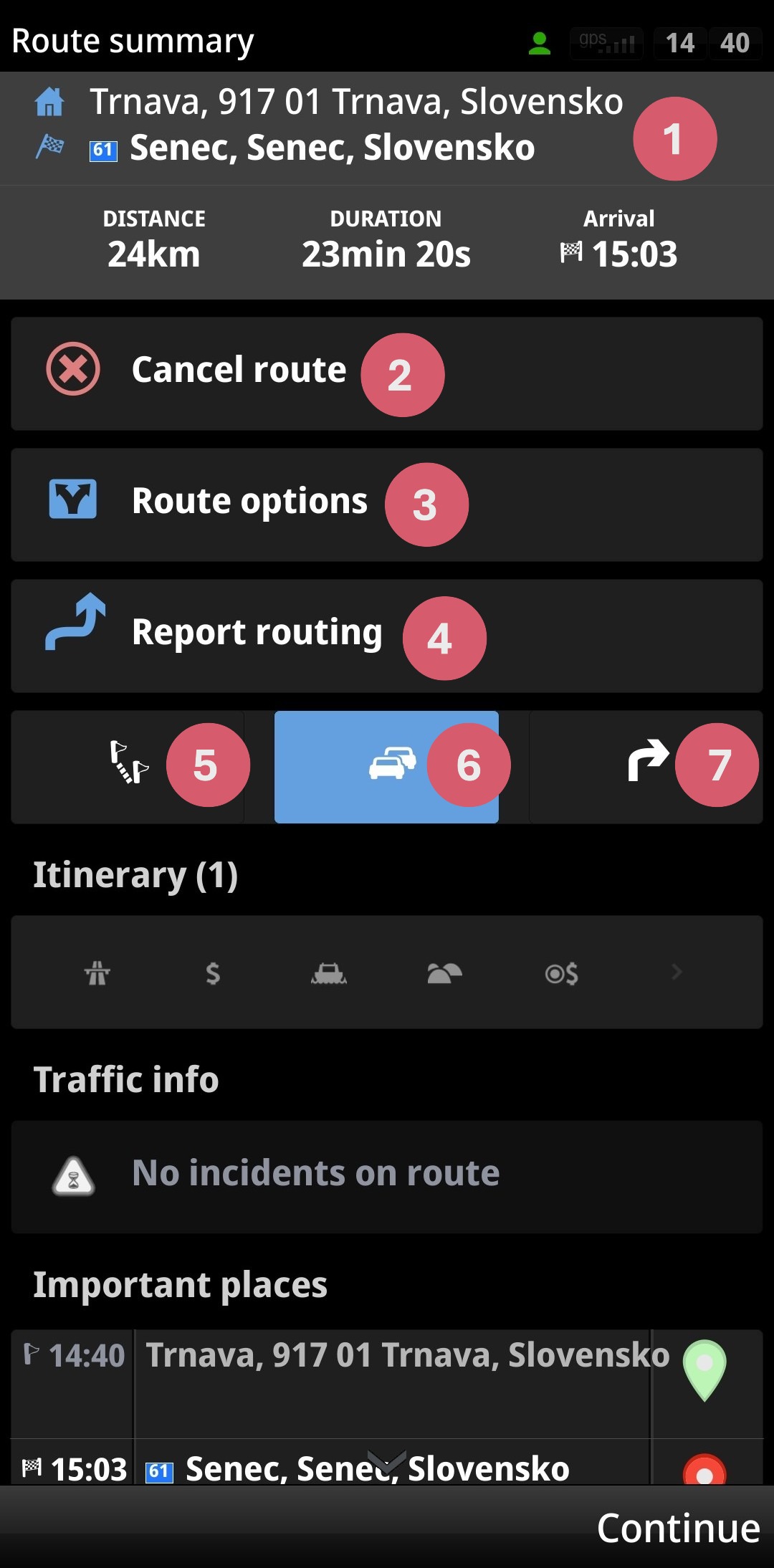
1. Informazioni di base sul percorso – partenza, destinazione, distanza, durata, ora di arrivo stimata
2. Opzione per annullare il percorso
3. Opzioni del percorso
4. Segnala problema di navigazione
5. Itinerario – mostra solo i singoli punti del percorso, insieme al numero di chilometri tra loro e all’ora di arrivo
6. Evita (opzione per specificare la distanza entro la quale desideri evitare determinate strade) e informazioni sul traffico
Istruzioni passo passo
Opzioni del percorso:
Dimostra – riproduce un’anteprima del percorso per consentirti di avere un’idea più precisa dell’aspetto del percorso. Durante la riproduzione, nell’angolo in basso a destra apparirà un’icona a forma di ciak cinematografico: utilizzala per interrompere, mettere in pausa, accelerare o rallentare l’anteprima
Mostra sulla mappa
Visualizza i POI sul percorso
Ottimizza percorso – utile se hai aggiunto dei punti di passaggio: l’app migliorerà il percorso per offrirti la migliore ora di arrivo stimata possibile
Ripristina impostazioni predefinite