Itinéraire inactif
Vous permet de toujours avoir vos itinéraires les plus fréquemment utilisés à portée de main. Vous pouvez sélectionner n’importe quel itinéraire enregistré et l’utiliser immédiatement, ou le supprimer si vous n’en avez plus besoin.
Vous pouvez afficher et utiliser votre itinéraire enregistré en accédant à Menu → Itinéraire → Charger l’itinéraire.
Pour savoir comment enregistrer un itinéraire, consultez l’article Enregistrer un itinéraire.
Itinéraire actif
Si un itinéraire est actif, accédez à Menu → Itinéraire pour afficher un aperçu de l’itinéraire et ses options.
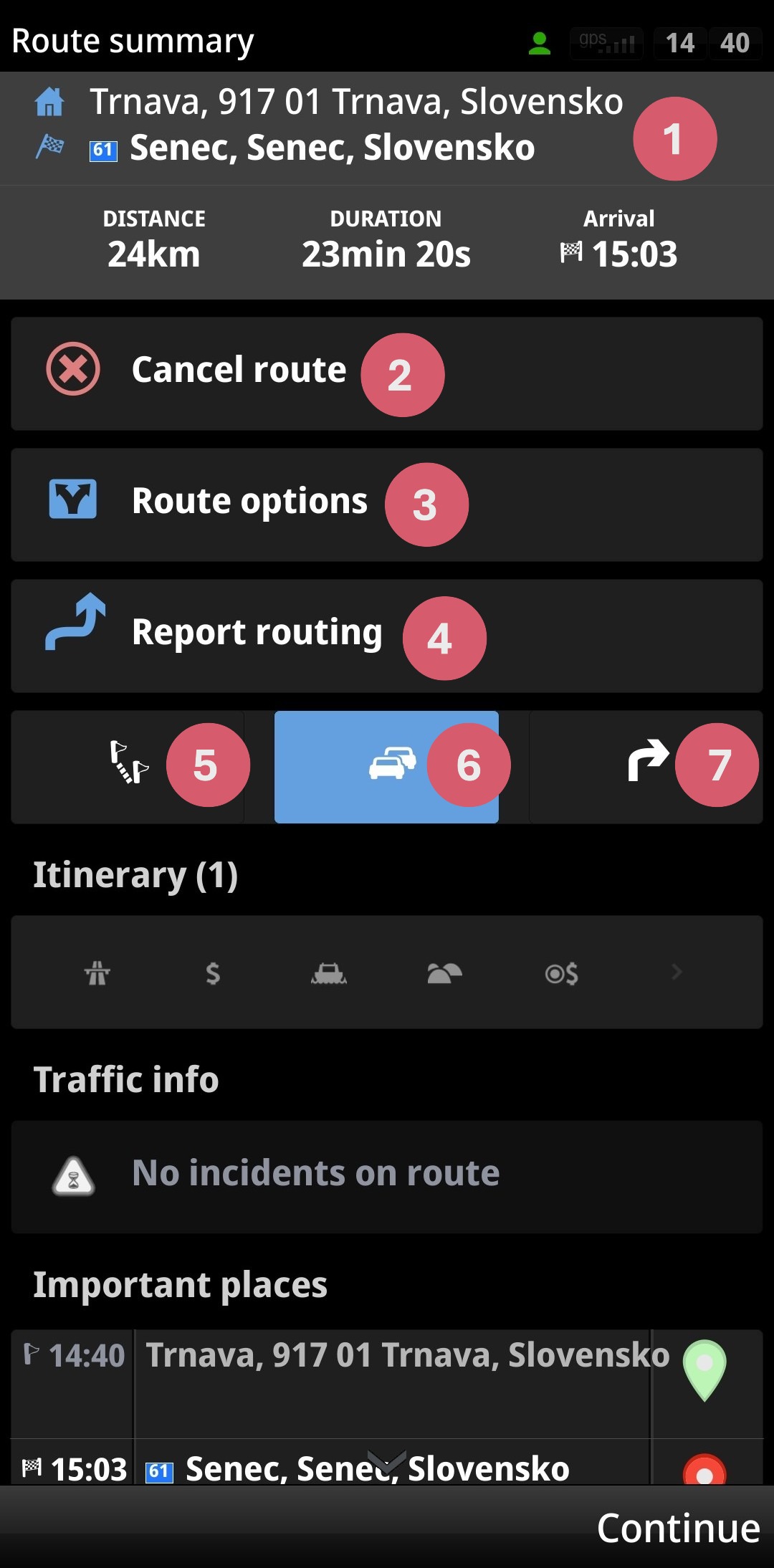
1. Informations de base sur l’itinéraire – départ, destination, distance, durée, heure d’arrivée prévue
2. Option permettant d’annuler l’itinéraire
3. Options d’itinéraire
4. Signaler un problème d’itinéraire
5. Feuille de route – affiche uniquement les différents points de l’itinéraire ainsi que le nombre de kilomètres entre eux et l’heure d’arrivée
6. Éviter (option permettant de spécifier la distance sur laquelle vous souhaitez éviter certaines routes) et informations sur le trafic
Instructions étape par étape
Options d’itinéraire :
Simuler – lit un aperçu de l’itinéraire afin de vous donner une meilleure idée de son déroulement. Pendant la lecture, une icône de clap de cinéma apparaît dans le coin inférieur droit : utilisez-la pour arrêter, mettre en pause, accélérer ou ralentir l’aperçu
Afficher sur la carte
Afficher les points d’intérêt sur l’itinéraire
Optimiser l’itinéraire – utile si vous avez ajouté des étapes intermédiaires : l’application améliorera l’itinéraire afin de vous fournir la meilleure heure d’arrivée prévue possible
Rétablir les paramètres par défaut