Después de seleccionar un destino y tocar Navegar, la aplicación calcula la ruta y muestra la pantalla de vista previa de la ruta.
La vista previa de la ruta muestra la ruta calculada, las alternativas disponibles, los detalles de la ruta y los controles para modificar la ruta antes de que comience la navegación. La ruta calculada aparece resaltada en morado. Si hay rutas alternativas disponibles, puedes seleccionar una opción diferente antes de iniciar la navegación.
Si una sección de la ruta no puede cumplir completamente con las restricciones definidas en el perfil de vehículo seleccionado, esa sección aparece resaltada en turquesa.
La pantalla de vista previa de la ruta contiene los siguientes elementos:
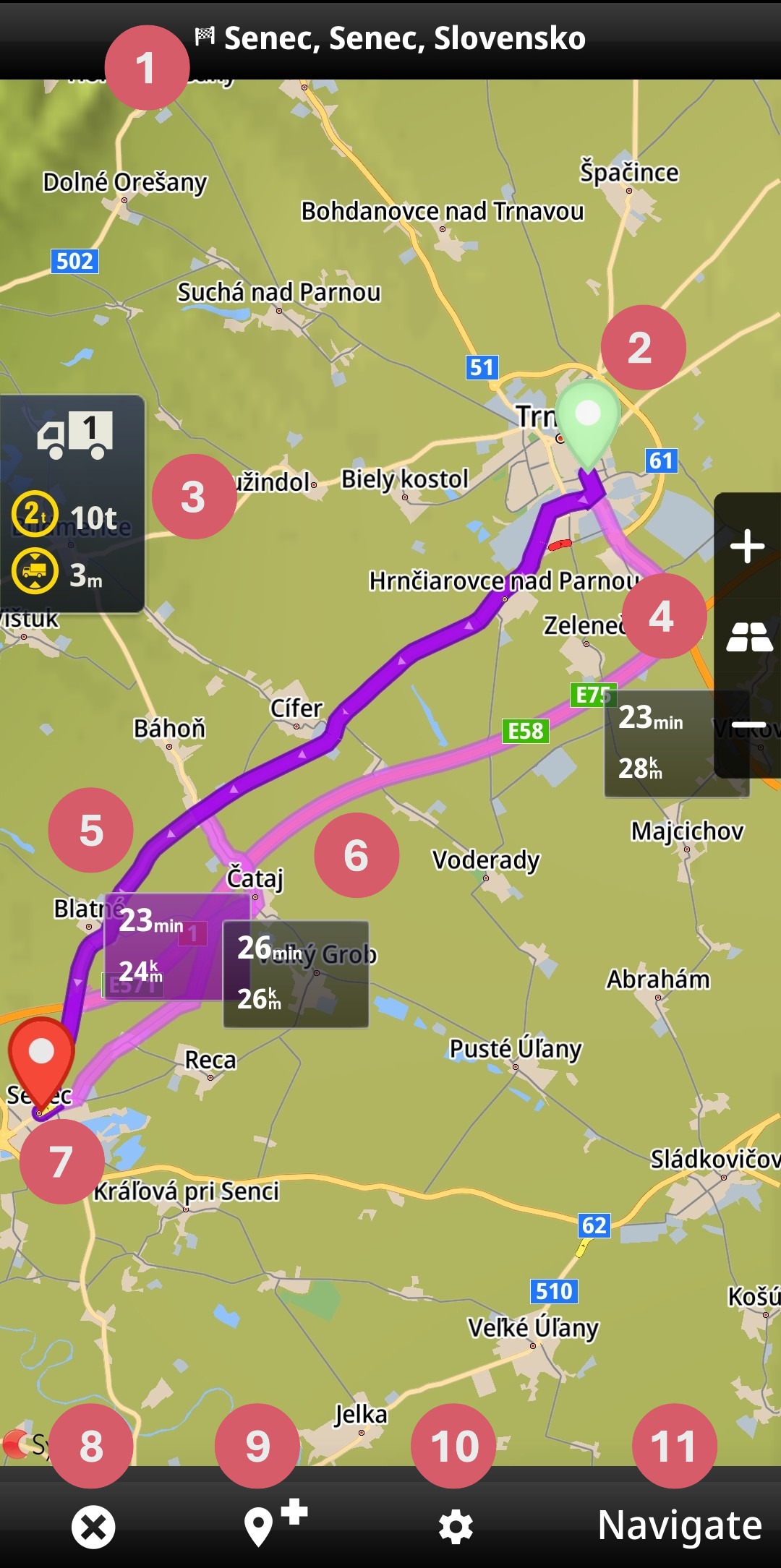
1. Dirección del destino
2. Marcador del punto de partida
3. Perfil de vehículo actual
4. Controles de zoom y selector de vista 2D/3D
5. Ruta calculada
6. Rutas alternativas
7. Marcador del destino
8. Cancelar ruta
9. Añadir punto de paso
10. Resumen de la ruta
11. Iniciar navegación