Nachdem Sie ein Ziel ausgewählt und auf Navigieren getippt haben, berechnet die Anwendung die Route und zeigt den Routenvorschau-Bildschirm an.
Die Routenvorschau zeigt die berechnete Route, verfügbare Alternativen, Routendetails und Steuerelemente zum Ändern der Route, bevor die Navigation gestartet wird. Die berechnete Route ist violett hervorgehoben. Wenn alternative Routen verfügbar sind, können Sie vor dem Start der Navigation eine andere Option auswählen.
Wenn ein Abschnitt der Route die im ausgewählten Fahrzeugprofil definierten Einschränkungen nicht vollständig einhalten kann, wird dieser Abschnitt türkis hervorgehoben.
Der Routenvorschau-Bildschirm enthält die folgenden Elemente:
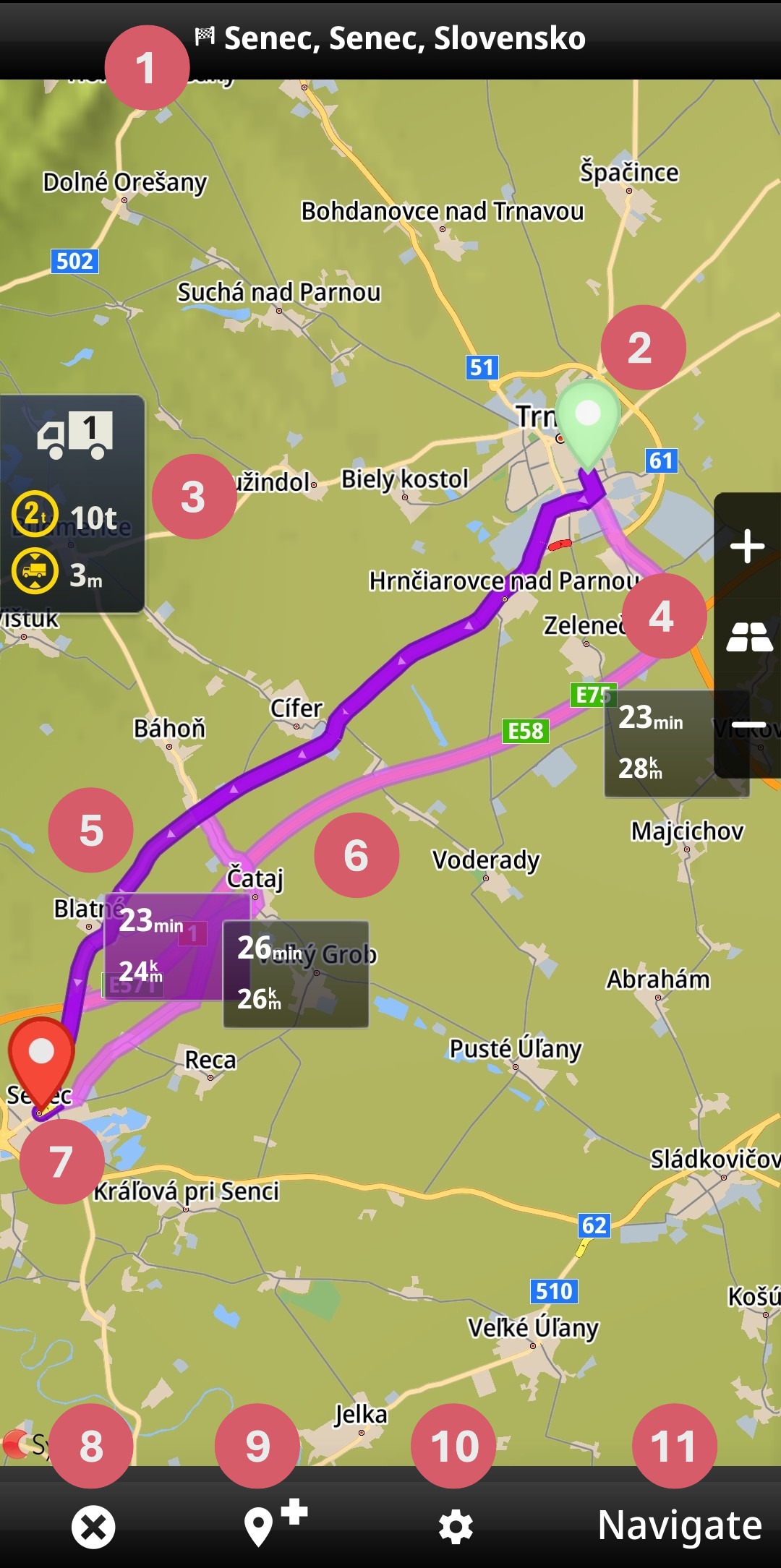
1. Zieladresse
2. Markierung des Startpunkts
3. Aktuelles Fahrzeugprofil
4. Zoom-Steuerung und Umschalter für die 2D-/3D-Ansicht
5. Berechnete Route
6. Alternative Routen
7. Zielmarkierung
8. Route abbrechen
9. Wegpunkt hinzufügen
10. Routenübersicht
11. Navigation starten