Keine aktive Route
Damit haben Sie Ihre am häufigsten verwendeten Routen jederzeit griffbereit. Sie können jede gespeicherte Route auswählen und sofort verwenden oder löschen, wenn Sie sie nicht mehr benötigen.
Sie können Ihre gespeicherte Route anzeigen und verwenden, indem Sie zu Menü → Route → Route laden navigieren.
Informationen zum Speichern einer Route finden Sie im Artikel Route speichern.
Aktive Route
Wenn eine Route aktiv ist, navigieren Sie zu Menü → Route, um eine Übersicht über die Route und ihre Optionen anzuzeigen.
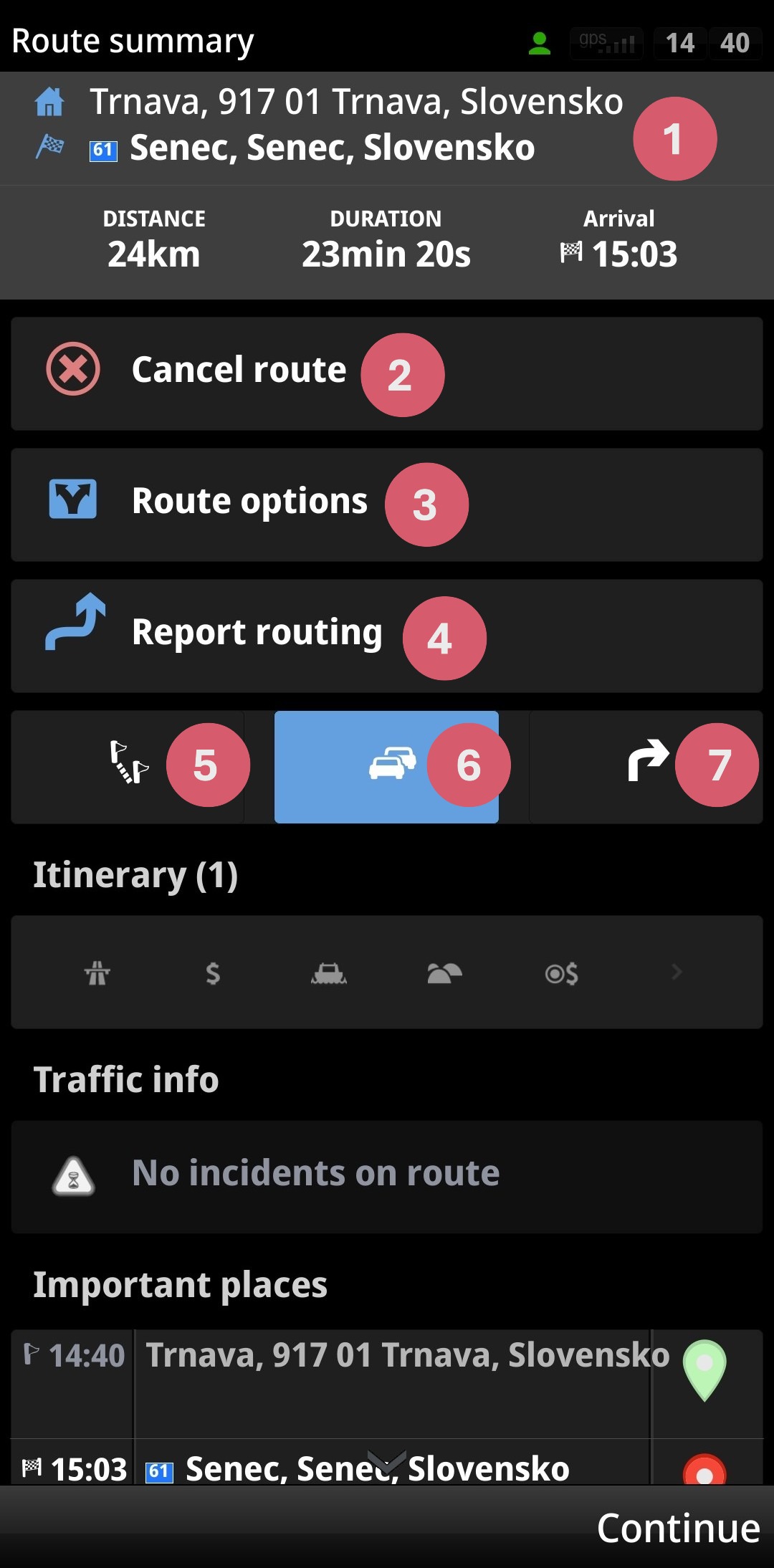
1. Grundlegende Routeninformationen – Start, Ziel, Entfernung, Dauer, voraussichtliche Ankunftszeit
2. Option zum Abbrechen der Route
3. Routenoptionen
5. Routenübersicht – zeigt nur einzelne Punkte auf der Route zusammen mit der Kilometeranzahl zwischen ihnen und der Ankunftszeit an
6. Meiden (Option zum Festlegen der Entfernung, in der bestimmte Straßen gemieden werden sollen) und Verkehrsinformationen
Schritt-für-Schritt-Anweisungen
Routenoptionen:
Routenvorschau – spielt eine Vorschau der Route ab, damit Sie sich besser vorstellen können, wie die Route verläuft. Während der Wiedergabe wird in der unteren rechten Ecke ein Filmklappen-Symbol angezeigt – verwenden Sie es, um die Vorschau zu stoppen, zu pausieren, zu beschleunigen oder zu verlangsamen
Auf der Karte anzeigen
POIs entlang der Route anzeigen
Route optimieren – nützlich, wenn Sie Wegpunkte hinzugefügt haben – die App verbessert die Route, um Ihnen die bestmögliche voraussichtliche Ankunftszeit zu bieten
Auf Standardwerte zurücksetzen