Neaktivní trasa
Umožňuje mít vždy připravené nejčastěji používané trasy. Můžete vybrat libovolnou uloženou trasu a okamžitě ji použít nebo ji odstranit, pokud ji již nepotřebujete.
Uloženou trasu můžete zobrazit a použít tak, že přejdete do Menu → Trasa → Načíst trasu.
Pokud se chcete dozvědět, jak uložit trasu, přečtěte si článek o ukládání trasy.
Aktivní trasa
Pokud je trasa aktivní, přejděte do Menu → Trasa, kde si můžete zobrazit přehled trasy a její možnosti.
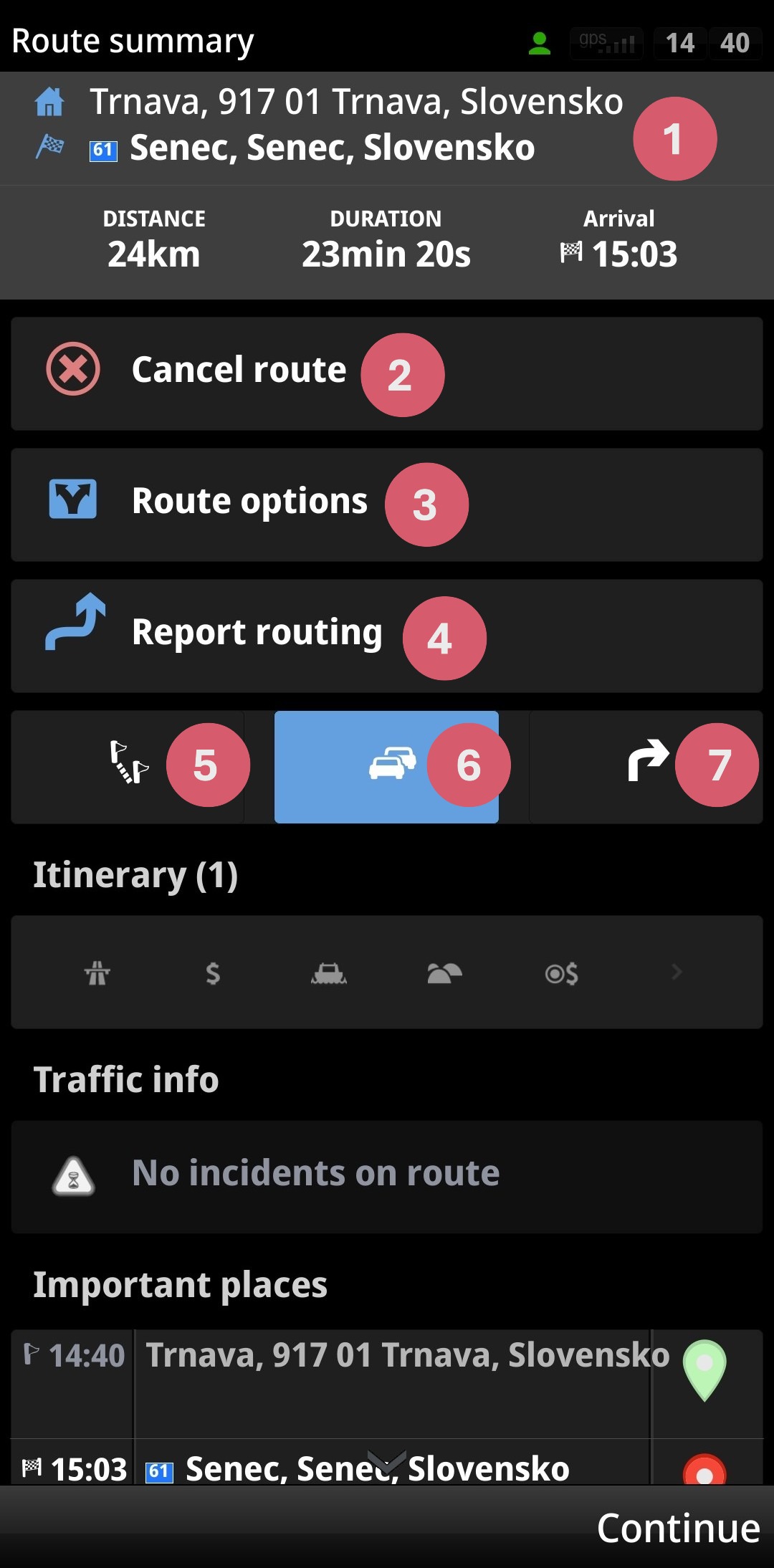
1. Základní informace o trase – začátek, cíl, vzdálenost, trvání, předpokládaný čas příjezdu
2. Možnost Zrušit trasu
3. Možnosti trasy
4. Nahlášení nesprávné trasy
5. Itinerář – zobrazuje pouze jednotlivé body na trase spolu s počtem kilometrů mezi nimi a časem příjezdu
6. Vyhnout se (možnost určit vzdálenost, v jejímž rámci se chcete vyhnout konkrétním silnicím) a dopravní informace
7. Pokyny krok za krokem
Možnosti trasy:
Přehrát ukázku – přehraje náhled trasy, abyste si mohli lépe představit, jak trasa vypadá. Během přehrávání se v pravém dolním rohu zobrazí ikona filmové klapky – použijte ji k zastavení, pozastavení, zrychlení nebo zpomalení ukázky
Zobrazit na mapě
Zobrazit body zájmu na trase
Optimalizovat trasu – užitečné, pokud jste přidali body na trase – aplikace trasu vylepší, aby vám poskytla co nejlepší odhadovaný čas příjezdu
Obnovit výchozí nastavení